

A – AA
Durée : 8 minutes

Testez-vous !
Principe
Présentez chaque média ou activité avec une consigne claire et des repères adaptés, pour que chacun puisse comprendre et participer, même sans accès au visuel ou au son.
L’essentiel, c’est d’aller au-delà de la consigne : il faut aussi prévoir des aides contextuelles et des alternatives pour guider tous les utilisateurs sans créer de confusion.
Explication audio (transcription disponible)
Transcription
Fournir des instructions claires, c’est indispensable, surtout dans les exercices interactifs.
L’objectif, c’est que chacun sache à tout moment : « Qu’est-ce que je dois faire ici ? », même s’il ne peut pas voir les repères visuels de l’interface.
Pour cela, il faut préciser l’action attendue (« Associez le fruit sélectionné à une catégorie », « Cliquez sur le bouton pour valider », etc.) et annoncer les éléments essentiels pour se repérer.
Dans certains cas, on utilise aussi des alternatives textuelles pour décrire ce qui se passe, par exemple : « Vous avez sélectionné un fruit rond de taille moyenne, croquant et sucré », sans nommer directement l’objet, pour ne pas dévoiler la réponse.
L’essentiel, c’est de donner des repères à chaque étape, tout en préservant la logique du jeu, afin que tout le monde puisse progresser sans être bloqué par une consigne ambiguë.
À vérifier
- Formuler une consigne explicite avant chaque média ou activité.
- Identifier clairement l’action attendue (ex : « Associez ce fruit à une catégorie »).
- Ajouter une description complémentaire pour un exercice, qui aide à se repérer si l’on ne voit pas l’image (sans révéler la réponse).
- Mettre à disposition des aides contextuelles (astuces, bulles d’info, tutoriel) en cas de besoin.
- Contrôler la progression : sécuriser le passage à l’étape suivante uniquement après la réalisation de toutes les actions requises (ex : bouton “Continuer” activé après consultation de tous les éléments).
Pour qui ?
- Tous les utilisateurs, y compris déficients visuels ou cognitifs
- Apprenants utilisant un lecteur d’écran
- Toute personne découvrant le module ou ayant besoin d’un repère supplémentaire
Pourquoi c’est important ?
Des instructions claires et des aides contextuelles facilitent la compréhension, évitent les erreurs et assurent que chacun puisse participer pleinement aux activités, quelle que soit sa façon d’accéder au contenu.
Les alternatives textuelles permettent à ceux qui n’ont pas accès au visuel de rester acteurs, sans biais dans l’activité.
Comment réussir
- Précisez chaque étape ou activité par une consigne claire et directe
- Donnez des indications explicites sur les actions attendues (“Cliquez sur les 3 onglets avant de poursuivre”).
- Activez/désactivez les boutons de navigation selon la progression, mais laissez la possibilité d’explorer le module et de sortir de l’activité si besoin.
- Adaptez les aides proposées selon la complexité de l’activité (visuelles, sonores, textuelles, tutoriels…)
- Ajoutez une alternative textuelle pour chaque contenu interactif (sans redondance inutile).
Comment sécuriser la progression sans bloquer l’apprenant
De la consigne à l’expérience utilisateur
Pour garantir une expérience accessible, chaque activité doit laisser à l’apprenant la main sur sa progression en veillant à le guider.
Progression d’une activité
Gardez en tête la progression naturelle d’une activité encadrée :
- La consigne annonce ce qui est attendu.
- L’aide contextuelle accompagne en cours d’action pour lever un doute ou aider à se repérer.
- Le feedback intervient dès qu’une action est réalisée (clic, validation, déplacement…) pour confirmer, corriger ou encourager.
- Le débrief (ou feedback enrichi) va plus loin : il explicite, analyse, ou permet de progresser, que ce soit immédiatement après la réponse ou dans une séquence suivante du parcours.
Accès non bloquant
Il est essentiel de ne pas enfermer l’apprenant : il doit toujours pouvoir sortir d’une impasse et explorer le module au besoin. Par exemple : revenir en arrière pour revoir une notion via le menu général ou un bouton précédent, ou encore avancer dans le parcours sans être « piégé ».
- Le menu général du module doit rester accessible, sauf exception (évaluation sommative).
- Pour les activités potentiellement bloquantes, prévoir un bouton “Passer” ou “Je ne peux pas répondre” permet de sortir d’une difficulté, d’un bug ou d’un blocage inattendu. Veillez alors à transmettre l’information ou le feedback essentiel à l’apprenant, pour qu’il ne manque pas la compréhension.
Ces solutions ne sont pas des contournements, mais de véritables alternatives accessibles qui garantissent la continuité du parcours.
Sécuriser la progression dans une activité
Dans ce contexte, il peut être pertinent de sécuriser temporairement la progression au sein de l’activité, tout en respectant l’accès global au module.
Vous assurer ainsi que l’utilisateur a bien parcouru l’ensemble du contenu requis avant de poursuivre (et ne pas rater une information importante par oubli).
Supposons que vous deviez créer une activité où l’apprenant doit absolument explorer trois notions essentielles avant de poursuivre. Voici quelques exemples, à adapter selon vos besoins et vos outils.
Contrôle total et modal d’avertissement (ex : Storyline)
Dans Storyline, vous pouvez simplement désactiver le bouton “Suivant” tant que toutes les notions n’ont pas été consultées.
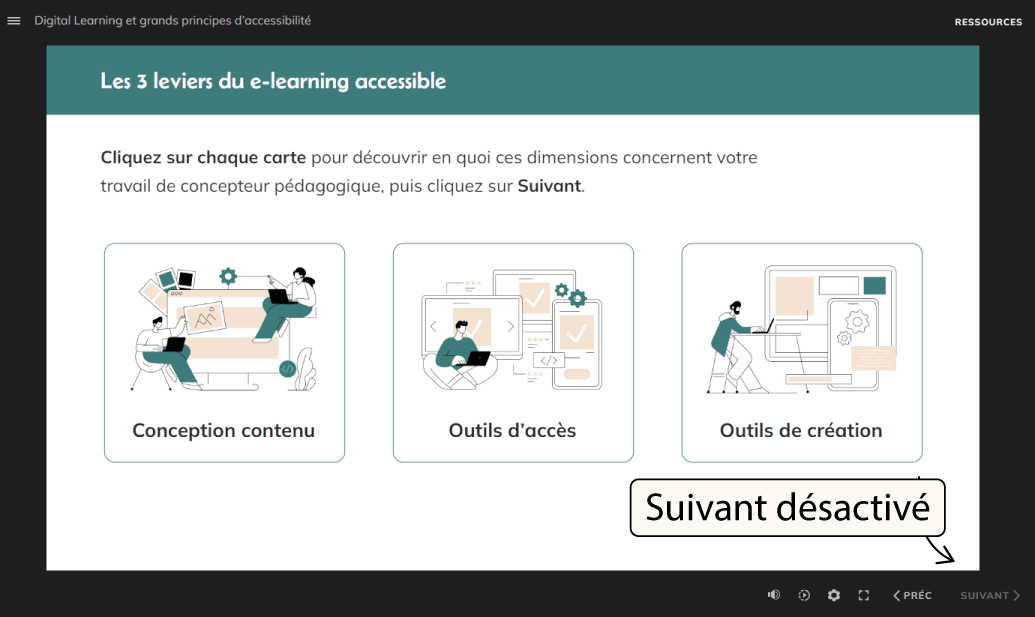
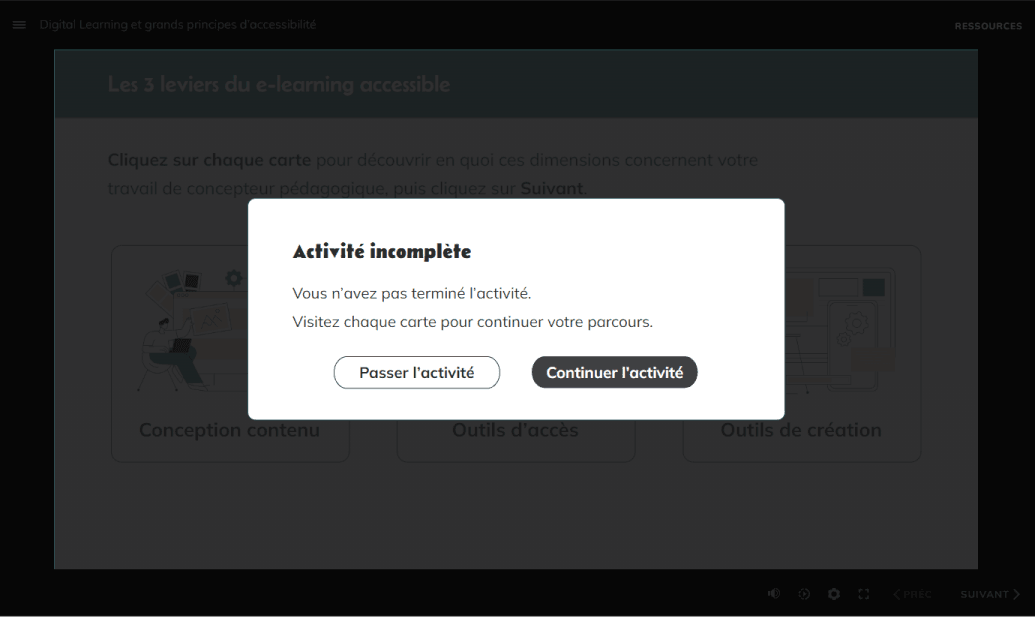
Une autre alternative consiste à afficher une modale d’avertissement si l’utilisateur tente de continuer trop tôt (ex. : “Visitez chaque carte pour continuer votre parcours.”). Ajoutez éventuellement un bouton “Passer” si besoin qui renvoie vers une alternative textuelle simple sans interaction et la suite du module.
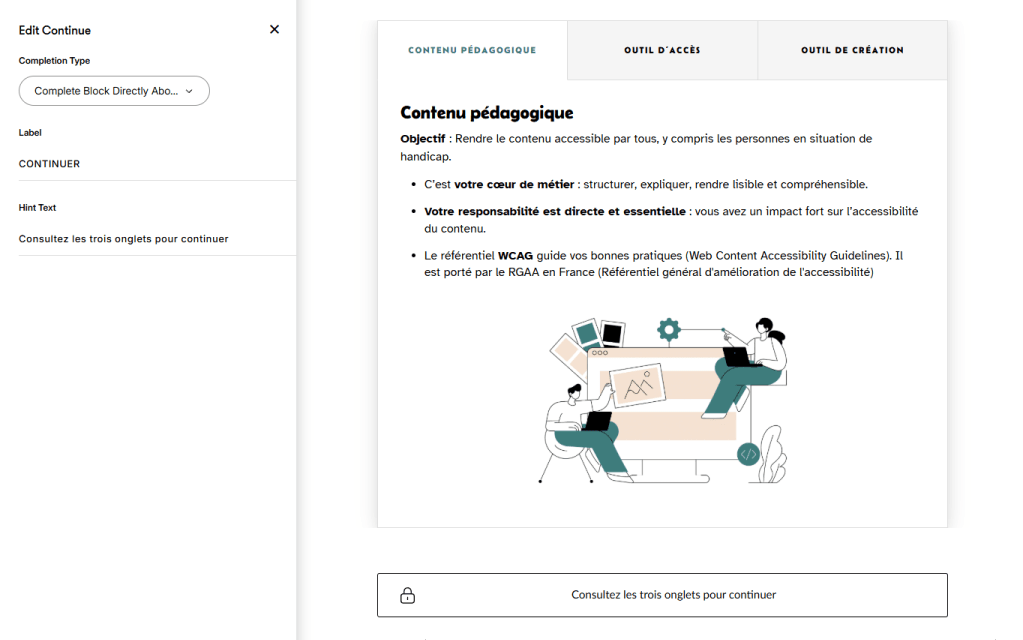
Progression guidée (ex : Rise360)
Dans Rise360, vous pouvez utiliser le bloc “Continuer” pour bloquer l’accès à la suite tant que chaque élément d’un bloc (onglets, cartes, etc.) n’a pas été consulté.
Outil sans contrôle natif, alternatives limitées (ex : Genially)
Dans un outil comme Genially, il n’est pas possible de vérifier nativement que chaque élément a été consulté car l’outil n’offre pas de fonctionnalités de contrôle.
Dans cet exemple vous pouvez par-exemple privilégier un déroulé linéaire (slide par slide) pour s’assurer de la consultation de chaque étape.
Récapitulatif : à retenir
- Consignes claires et validation explicite avant chaque activité.
- Progression sécurisée dans l’activité uniquement si besoin pédagogique, et toujours avec une porte de sortie.
- Menu général accessible et bouton “Passer” si nécessaire.
- Adaptez la solution à l’outil et au contexte, en gardant l’accessibilité au cœur du choix.