

AA
Durée : 8 minutes
Testez-vous !
Cette activité de glisser-déposer est accessible au clavier, certaines manipulations peuvent rester complexes. Vous pouvez cliquer sur “Vérifier”, puis « voir la correction » si besoin.
Principe
Recevoir un feedback immédiat, c’est ce qui fait la différence entre un module vivant et une expérience frustrante.
Un bon feedback permet de progresser, de corriger ses erreurs, de se sentir guidé et rassuré tout au long du module. C’est un pilier de l’accessibilité, et un élément central de toute pédagogie interactive.
Explication audio (transcription disponible)
Transcription
Le feedback, c’est l’assurance pour l’utilisateur de ne jamais rester dans le doute.
Après chaque action, qu’il valide une réponse, fasse une erreur ou clique sur un bouton, il reçoit une confirmation : “C’est réussi”, “Il y a une erreur à corriger”, ou simplement “Action enregistrée”.
Ce retour peut être visuel, sonore, ou les deux. Il est essentiel pour comprendre, progresser et rester actif tout au long du module.
Le feedback peut aussi marquer une étape importante : changement de consigne, passage à une nouvelle phase, ou transition vers une autre partie du parcours. Signaler clairement ces moments aide chacun à rester orienté.
Et pour garder le contrôle, c’est toujours l’utilisateur qui déclenche la validation, en cliquant par exemple sur un bouton “Valider” ou “Continuer”. Elle ne doit jamais se faire automatiquement.
Enfin, sur le plan pédagogique, le feedback permet d’évaluer, d’apprendre de ses erreurs et de rester guidé sans se sentir perdu.
À vérifier
- Fournir un retour clair et pertinent après chaque action ou saisie (succès, erreur, information).
- Signaler chaque erreur de façon claire et compréhensible (message texte, symbole, couleur adaptée).
- Accompagner tout signal visuel ou sonore d’une alternative accessible (texte ou icône).
- Valider chaque activité via une action explicite de l’utilisateur (ex : bouton « Valider » ou « Continuer »), jamais automatiquement.
- Signaler clairement tout changement de contexte ou d’étape (nouvel écran, nouvelle consigne, nouvelle phase).
Pour qui ?
- Tous les apprenants, notamment ceux qui ont besoin de confirmation de leurs actions.
- Utilisateurs en situation de handicap visuel, auditif ou cognitif.
- Personnes peu familières avec l’interface, qui pourraient douter de l’effet d’une action.
Pourquoi c’est important ?
Un feedback immédiat évite la frustration, réduit le risque d’erreur, aide à la mémorisation et rassure l’utilisateur.
C’est aussi le moyen d’identifier et de corriger ses erreurs sans blocage. En pédagogie, il permet de renforcer l’apprentissage par l’expérience et l’auto-correction.
Comment réussir
- Prévoyez des messages clairs pour chaque action (succès, erreur, information).
- Rendez la validation explicite : chaque activité doit se terminer par une action volontaire de l’utilisateur (“Je valide”), jamais automatiquement dès que tous les éléments sont remplis. Cela prévient les erreurs et laisse le droit de modifier ses réponses avant de valider, notamment pour les activités complexes.
- Rendez chaque changement d’étape ou de contexte perceptible : message, indication d’étape, animation (voir “Aller plus loin”).
- Rendez les erreurs explicites, en précisant ce qu’il faut corriger (ex : « Saisissez une réponse avant de valider »).
- Variez les formes de feedback : texte, icône, couleur, animation légère, son… mais proposez toujours une alternative accessible.
- Mettez en forme les états des boutons (survol, focus, sélectionné, désactivé) pour faciliter le repérage.
- Ne multipliez pas les signaux : privilégiez un feedback concis, immédiat et utile.
Exemples et bonnes pratiques de feedback selon les outils
Dans la pratique, consignes, aides contextuelles et feedbacks s’entremêlent et structurent l’expérience : ils sécurisent le parcours et garantissent que chacun reste acteur, jamais perdu.
C’est pourquoi le feedback est abordé dans plusieurs points. Pour approfondir cette dimension dès les étapes de consigne ou d’aide, consultez aussi la fiche 14. Instructions claires et aides contextuelles : ces deux points se complètent.
Les différents types de feedback
En pédagogie, on associe souvent le feedback à l’évaluation ou au quiz. En accessibilité et design d’interface, le feedback est plus large : il inclut tout retour donné à l’utilisateur après une action, qu’il s’agisse d’une réponse à une question, d’un clic sur un bouton, d’une progression ou d’un message d’erreur.
Note : chaque feedback doit rester perceptible et accessible à tous, quelle que soit la modalité d’accès (voir la fiche 9. Informations sous différentes formes).
Feedback de confirmation
Confirme à l’utilisateur que son action a été bien prise en compte ou réussie.
- Message explicite : « Votre réponse a été envoyée », « Enregistrement réussi ».
- Changement d’état visible d’un bouton (ex : passe à « sélectionné »).
- Affichage d’une icône de confirmation accompagnée du texte.
Feedback d’erreur
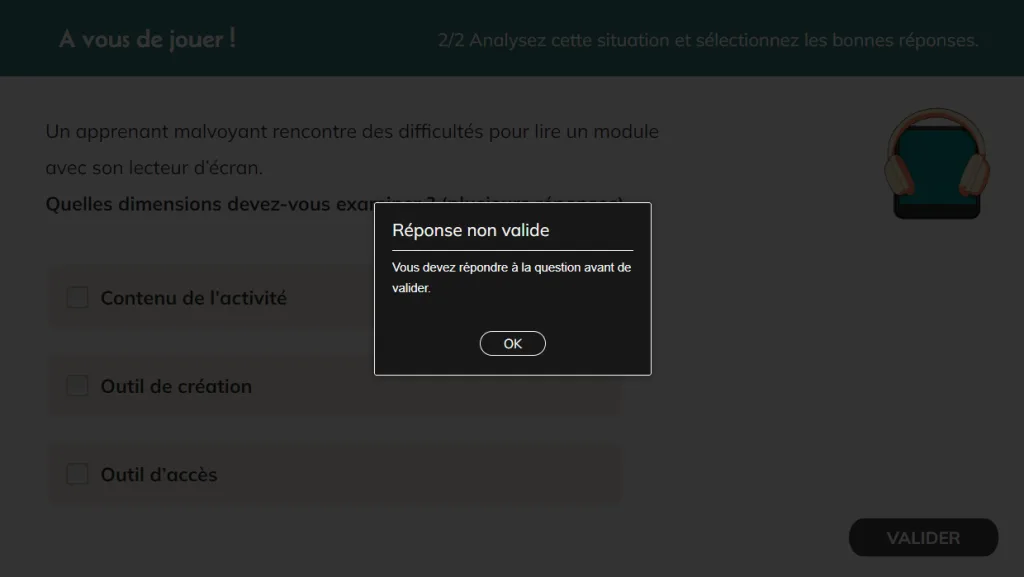
Signale à l’utilisateur un problème, une erreur ou une correction à effectuer.
- Message d’erreur explicite et lisible (« Une réponse est obligatoire »).
- Encadré autour du champ à corriger en plus du texte.
- Alerte/notification accessible (« Impossible d’enregistrer, veuillez réessayer »).
Feedback de progression
Informe l’utilisateur de son avancement dans le module, l’activité ou une séquence.
- Message pour chaque étape franchie (« Vous avez terminé cette activité ! »)
- Texte d’étape (« 3 étapes sur 5 complétées », « Page 2/4 »)
- Barre d’avancement accompagnée d’un libellé
Feedback informatif / pédagogique
Fournit une explication, une correction, un conseil ou une analyse suite à une action ou une évaluation. Inclut les feedbacks de quiz, d’exercice, de score ou de débrief.
- Feedback immédiat ou différé, selon le scénario pédagogique.
- Message explicatif ou debrief (« Bonne réponse ! », « Attention, voici la correction… », « Votre score : 8/10 »).
- Conseils ou précisions complémentaires pour progresser.
Chaque type de feedback a son importance pour la compréhension et l’accessibilité du module. Un feedback bien conçu, accessible et explicite, améliore l’expérience pour tous et sécurise la progression.
Exemples et usages selon les outils
Dans la pratique, chaque outil gère les feedbacks à sa manière : certains automatisent la majorité des retours, d’autres laissent la main au concepteur pour personnaliser plus finement. Voici deux cas typiques :
Outil Web guide (ex : Rise360)
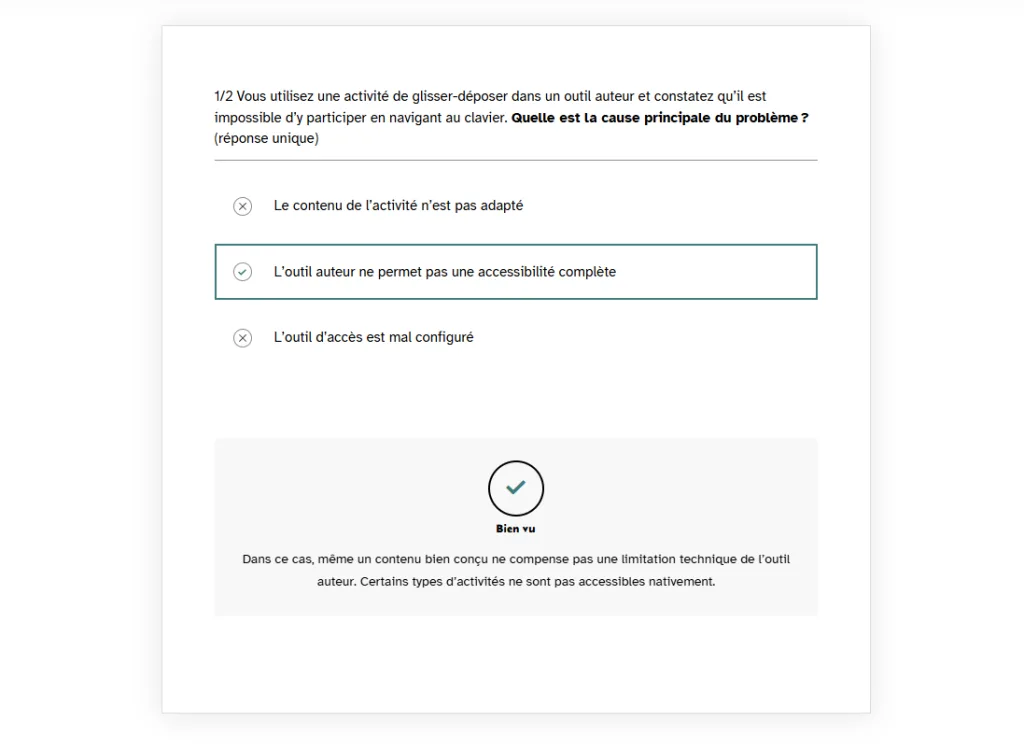
Les feedbacks de question, de navigation et de progression sont intégrés nativement : l’utilisateur reçoit automatiquement un retour sur ses actions (bonne/mauvaise réponse, validation d’étape, suivi de progression…).
L’expérience reste accessible et sécurisée avec peu de configuration supplémentaire. Vous pouvez enrichir l’activité par :
- Débrief ou des explications complémentaires : immédiatement après une question ou plus tard dans le parcours, pour renforcer la compréhension
- Utiliser les composants comme le bouton ‘Continuer’ conditionné à la complétion, pour garder un contrôle sur la progression
À retenir : Appuyez-vous sur les feedbacks natifs de l’outil, complétez si nécessaire, mais évitez de multiplier les messages pour ne pas surcharger l’utilisateur.
Outil avancé (ex : Storyline)
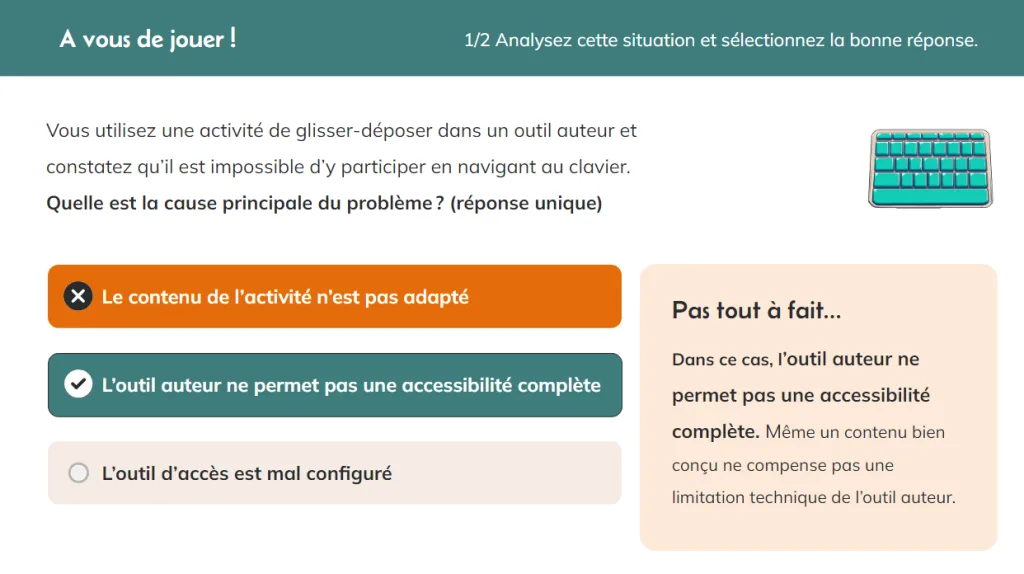
Storyline propose des feedbacks préconfigurés (questions, états de boutons…) que vous pouvez personnaliser ou enrichir :
- Feedbacks progressifs (plusieurs essais, messages adaptés selon l’étape…)
- Modales ou calques de confirmation (“Vous devez répondre à la question avant de valider”)
- Débriefs personnalisés en fin d’activité
Cette liberté impose d’être attentif à l’accessibilité :
- Ne supprimez pas les feedbacks natifs essentiels (état “hover”, confirmation…)
- Testez systématiquement vos personnalisations au clavier, à la tabulation et au lecteur d’écran (focus, ordre de lecture, etc.)
À retenir : Plus vous personnalisez, plus vous devez vérifier l’accessibilité réelle de chaque retour. Storyline offre la puissance, à vous d’en faire une force pour tous.
Validation explicite et changement de contexte
Pour garantir une expérience accessible, chaque activité doit donc débuter par une consigne explicite, indiquer clairement l’action attendue et laisser à l’apprenant la main sur sa progression.
Pas de validation automatique
Ne validez jamais automatiquement une réponse : l’utilisateur doit confirmer son choix avec un bouton dédié (“Valider” ou “Continuer”) avant de voir le feedback.
Cela réduit les erreurs et améliore l’accessibilité, notamment pour les personnes utilisant un clavier, un lecteur d’écran ou ayant des difficultés motrices.
Signaler les changements d’étape ou de contexte
Un changement de contexte non signalé peut désorienter l’utilisateur, notamment s’il utilise un lecteur d’écran, présente des troubles cognitifs ou de repérage spatial.
Exemples :
- Afficher un message visuel et/ou sonore (“Vous entrez dans la phase d’évaluation”).
- Indiquer la progression (“Question 3 sur 5”), mettre à jour le score.
- Annoncer automatiquement (par synthèse vocale ou message à l’écran) tout changement de slide, rechargement ou feedback.
- Utiliser une animation discrète pour attirer l’attention sur la nouvelle zone d’action, sans être intrusive.
A retenir
Le concepteur reste maître du niveau de feedback à proposer : adaptez-le à la complexité de l’activité, au public, et au contexte d’apprentissage.
Combinez feedbacks immédiats, débriefs et aides contextuelles pour une pédagogie vraiment inclusive.